Domain ysty.de kaufen?
Wir ziehen mit dem Projekt
ysty.de um.
Sind Sie am Kauf der Domain
ysty.de interessiert?
domain@kv-gmbh.de · 0541-91531010
Domain ysty.de kaufen?
Wie deinstalliere ich die Logitech Gaming Software?
Um die Logitech Gaming Software zu deinstallieren, öffne die Systemsteuerung auf deinem Computer und gehe zu "Programme" oder "Programme und Funktionen". Suche nach "Logitech Gaming Software" in der Liste der installierten Programme, klicke darauf und wähle "Deinstallieren" aus. Befolge die Anweisungen auf dem Bildschirm, um den Deinstallationsvorgang abzuschließen. **
Ist die Logitech Gaming Software nicht kompatibel?
Die Logitech Gaming Software ist in der Regel mit den meisten Logitech-Gaming-Produkten kompatibel. Es kann jedoch vorkommen, dass bestimmte ältere oder spezialisierte Geräte möglicherweise nicht vollständig unterstützt werden. In solchen Fällen empfiehlt es sich, die Kompatibilität auf der Website des Herstellers zu überprüfen oder sich direkt an den Kundensupport zu wenden. **
Ähnliche Suchbegriffe für Gaming-Software
Top-Angebote
Produkte zum Begriff Gaming-Software:




-
Was ist mit der Logitech Gaming Software los?
Es tut mir leid, aber ich kann keine aktuellen Informationen über die Logitech Gaming Software geben. Es könnte hilfreich sein, online nach aktuellen Informationen oder technischen Problemen zu suchen oder sich direkt an den Logitech-Support zu wenden, um Unterstützung zu erhalten. **
-
Wird g27 von der Gaming-Software nicht erkannt?
Es gibt verschiedene Gründe, warum der G27 von der Gaming-Software nicht erkannt werden könnte. Es könnte ein Treiberproblem sein, das durch eine Neuinstallation der Treiber behoben werden kann. Es könnte auch sein, dass die Gaming-Software nicht mit dem G27 kompatibel ist und eine andere Software verwendet werden muss. Es ist auch möglich, dass es ein Hardwareproblem gibt und der G27 repariert oder ersetzt werden muss. **
-
Wie starte ich die Logitech Gaming Software neu?
Um die Logitech Gaming Software neu zu starten, klicken Sie mit der rechten Maustaste auf das Logitech Gaming Software-Symbol in der Taskleiste und wählen Sie "Beenden". Starten Sie dann die Software erneut, indem Sie auf das Desktop-Symbol oder das Startmenü-Icon doppelklicken. Alternativ können Sie auch den Task-Manager öffnen, die Logitech Gaming Software auswählen und auf "Task beenden" klicken, bevor Sie sie erneut starten. **
-
Warum funktioniert Logitech Gaming Software nicht auf Windows 10?
Es gibt verschiedene mögliche Gründe, warum die Logitech Gaming Software auf Windows 10 nicht funktioniert. Einer der Hauptgründe könnte sein, dass die Software nicht mit der neuesten Version von Windows 10 kompatibel ist. Es könnte auch sein, dass es ein Problem mit der Installation oder den Treibern gibt. Es ist ratsam, die neueste Version der Software von der Logitech-Website herunterzuladen und sicherzustellen, dass alle Treiber auf dem neuesten Stand sind. **

Welche Gaming-Maus-Software ist für Windows 10 geeignet?
Es gibt viele Gaming-Maus-Software, die für Windows 10 geeignet ist. Einige beliebte Optionen sind die Software von Logitech, Razer Synapse, SteelSeries Engine und Corsair iCUE. Diese Software ermöglicht es den Benutzern, die Einstellungen ihrer Gaming-Maus anzupassen, Makros zu erstellen und Profile zu speichern. **
Warum erkennt die Logitech Gaming Software das G933 nicht?
Es gibt verschiedene mögliche Gründe, warum die Logitech Gaming Software das G933 nicht erkennt. Es könnte sein, dass die Software nicht auf dem neuesten Stand ist und ein Update benötigt. Es könnte auch sein, dass das G933 nicht ordnungsgemäß mit dem Computer verbunden ist oder dass es ein Problem mit den Treibern gibt. Es könnte auch sein, dass das G933 nicht mit der Logitech Gaming Software kompatibel ist. Es empfiehlt sich, die Software und die Treiber zu aktualisieren und sicherzustellen, dass das G933 ordnungsgemäß mit dem Computer verbunden ist. **
Top-Angebote
Produkte zum Begriff Gaming-Software:
-
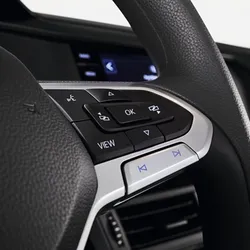
Volkswagen Software-Upgrade Sprachbedienung für Navigation Discover Media 5G0054NUR FÜR Discover Media NavigationssystemOriginal VW Sprachbedienung Nachrüstung für Navigation Discover Media100% Volkswagen Original ZubehörDialog-SpracheingabeTelefone, Navigation und Radio lassen sich über die Spracheingabe bedienennach Aktivierung wird durch ein rotes Mikrofon signalisiert, dass die Anweisung entgegen genommen wirdüber den Bildschirm werden die im Kontext nutzbaren "Befehle" angezeigtzusätzlich werden die Schriftfelder der Themen, die angewählt werden können, rot hinterlegtFreischaltung durch Volkswagen Vertragswerkstatt erforderlichHinweisBitte senden Sie uns Ihre Fahrgestellnummer zu, dann prüfen wir vorab, ob dieses Software-Upgrade zu Ihrem Fahrzeug passtDieses Produkt ist bezüglich der unten angegebenen Fahrzeug-Modelljahre und –Ausstattungen nicht allgemeingültig einsetzbar. Bitte klären Sie daher die gesicherte Verwendung in Ihrem Fahrzeug über Ihren Volkswage225,90 €*Versand: 6,60 €Sichere Weiterleitung zum Anbieter
-
Wie deinstalliere ich die Logitech Gaming Software?
Um die Logitech Gaming Software zu deinstallieren, öffne die Systemsteuerung auf deinem Computer und gehe zu "Programme" oder "Programme und Funktionen". Suche nach "Logitech Gaming Software" in der Liste der installierten Programme, klicke darauf und wähle "Deinstallieren" aus. Befolge die Anweisungen auf dem Bildschirm, um den Deinstallationsvorgang abzuschließen. **
-
Ist die Logitech Gaming Software nicht kompatibel?
Die Logitech Gaming Software ist in der Regel mit den meisten Logitech-Gaming-Produkten kompatibel. Es kann jedoch vorkommen, dass bestimmte ältere oder spezialisierte Geräte möglicherweise nicht vollständig unterstützt werden. In solchen Fällen empfiehlt es sich, die Kompatibilität auf der Website des Herstellers zu überprüfen oder sich direkt an den Kundensupport zu wenden. **
-
Was ist mit der Logitech Gaming Software los?
Es tut mir leid, aber ich kann keine aktuellen Informationen über die Logitech Gaming Software geben. Es könnte hilfreich sein, online nach aktuellen Informationen oder technischen Problemen zu suchen oder sich direkt an den Logitech-Support zu wenden, um Unterstützung zu erhalten. **
-
Wird g27 von der Gaming-Software nicht erkannt?
Es gibt verschiedene Gründe, warum der G27 von der Gaming-Software nicht erkannt werden könnte. Es könnte ein Treiberproblem sein, das durch eine Neuinstallation der Treiber behoben werden kann. Es könnte auch sein, dass die Gaming-Software nicht mit dem G27 kompatibel ist und eine andere Software verwendet werden muss. Es ist auch möglich, dass es ein Hardwareproblem gibt und der G27 repariert oder ersetzt werden muss. **
Ähnliche Suchbegriffe für Gaming-Software
-
Wie starte ich die Logitech Gaming Software neu?
Um die Logitech Gaming Software neu zu starten, klicken Sie mit der rechten Maustaste auf das Logitech Gaming Software-Symbol in der Taskleiste und wählen Sie "Beenden". Starten Sie dann die Software erneut, indem Sie auf das Desktop-Symbol oder das Startmenü-Icon doppelklicken. Alternativ können Sie auch den Task-Manager öffnen, die Logitech Gaming Software auswählen und auf "Task beenden" klicken, bevor Sie sie erneut starten. **
-
Warum funktioniert Logitech Gaming Software nicht auf Windows 10?
Es gibt verschiedene mögliche Gründe, warum die Logitech Gaming Software auf Windows 10 nicht funktioniert. Einer der Hauptgründe könnte sein, dass die Software nicht mit der neuesten Version von Windows 10 kompatibel ist. Es könnte auch sein, dass es ein Problem mit der Installation oder den Treibern gibt. Es ist ratsam, die neueste Version der Software von der Logitech-Website herunterzuladen und sicherzustellen, dass alle Treiber auf dem neuesten Stand sind. **
-
Welche Gaming-Maus-Software ist für Windows 10 geeignet?
Es gibt viele Gaming-Maus-Software, die für Windows 10 geeignet ist. Einige beliebte Optionen sind die Software von Logitech, Razer Synapse, SteelSeries Engine und Corsair iCUE. Diese Software ermöglicht es den Benutzern, die Einstellungen ihrer Gaming-Maus anzupassen, Makros zu erstellen und Profile zu speichern. **
-
Warum erkennt die Logitech Gaming Software das G933 nicht?
Es gibt verschiedene mögliche Gründe, warum die Logitech Gaming Software das G933 nicht erkennt. Es könnte sein, dass die Software nicht auf dem neuesten Stand ist und ein Update benötigt. Es könnte auch sein, dass das G933 nicht ordnungsgemäß mit dem Computer verbunden ist oder dass es ein Problem mit den Treibern gibt. Es könnte auch sein, dass das G933 nicht mit der Logitech Gaming Software kompatibel ist. Es empfiehlt sich, die Software und die Treiber zu aktualisieren und sicherzustellen, dass das G933 ordnungsgemäß mit dem Computer verbunden ist. **
* Alle Preise verstehen sich inklusive der gesetzlichen Mehrwertsteuer und ggf. zuzüglich Versandkosten. Die Angebotsinformationen basieren auf den Angaben des jeweiligen Shops und werden über automatisierte Prozesse aktualisiert. Eine Aktualisierung in Echtzeit findet nicht statt, so dass es im Einzelfall zu Abweichungen kommen kann. ** Hinweis: Teile dieses Inhalts wurden von KI erstellt.